

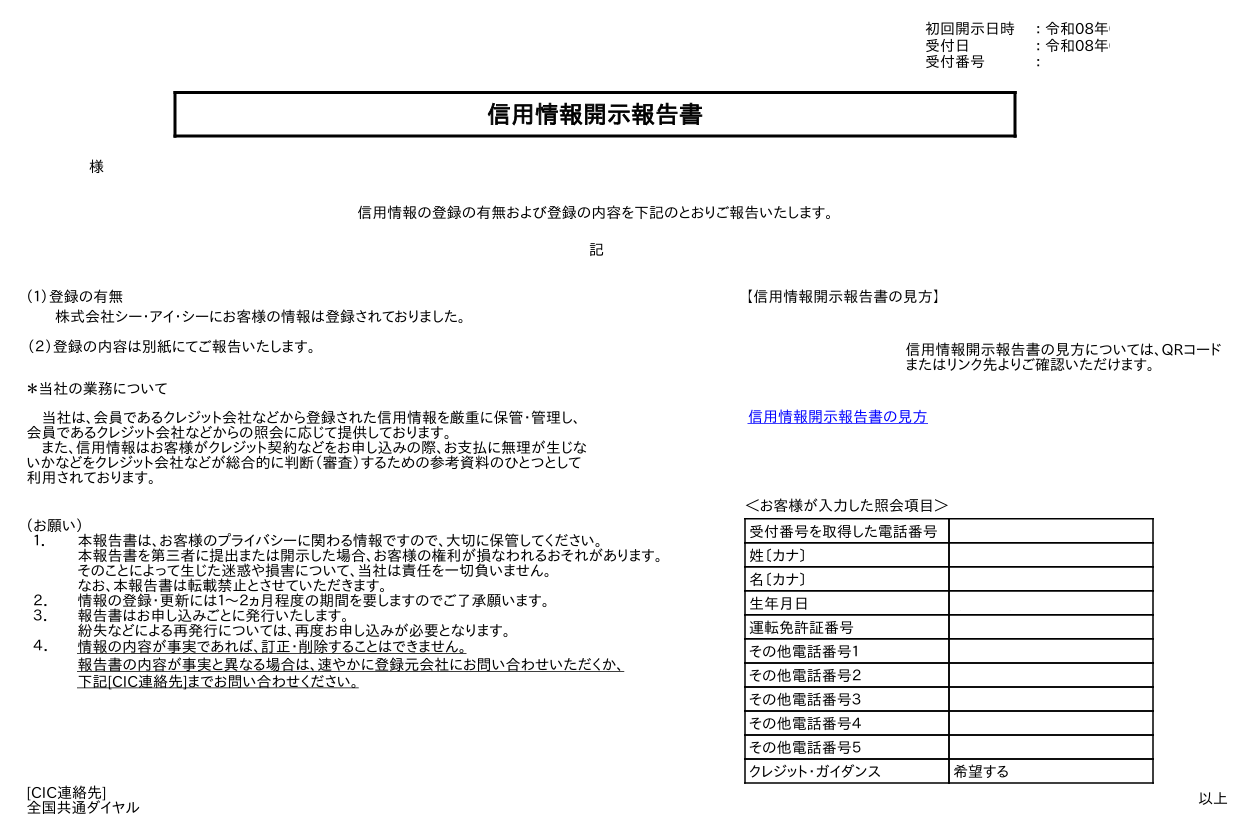
はじめに:自分の信用情報(CIC)をスマホで確認しよう
クレジットカードの審査落ちが続いたり、自分のクレヒス(信用情報)が現在どうなっているのか気になったりしたとき、一番確実なのがCIC(指定信用情報機関)への情報開示です。
「窓口に行かないとダメなの?」「手続きが難しそう……」と思われがちですが、実はスマホとマイナンバーカード(またはマイナPocketアプリ)があれば、自宅にいながらわずか数分でオンライン開示を完了させることができます。
この記事では、スマホを使ったCICのインターネット開示の具体的な手順を分かりやすく解説します。
開示手続きの前に「準備するべき4つのもの」
まずは手元に以下の4つを用意してください。
- 電話機(スマホ): クレジットカードに申し込んだ際に登録した電話番号から発信できるもの。
- メモ: 電話の自動音声ガイダンスで伝えられる「受付番号」を控えるためのペンと紙。
- 決済手段: クレジットカード、またはキャリア決済など(手数料500円の支払いに使用)。
- 本人確認書類: 「マイナPocketアプリ」(初期セットアップ時にマイナンバーカードが必要)または「マイナンバーカード」本体。
CICインターネット開示の具体的な7ステップ
ステップ1:専用ダイヤルへ発信し「受付番号」を取得する
まずは、CICの受付電話番号に発信し、音声ガイダンスに従って操作します。
- 超重要: 必ず「過去にクレジットカードに申し込んだ際にご自身で申請・登録した電話番号」から発信してください。別の番号からかけると情報が一致せず進めなくなります。
- ガイダンスの途中で、開示手数料の支払い方法(決済手段)についても聞かれます。
- 電話の最後に「受付番号」がアナウンスされるので、聞き逃さないように必ずメモに控えておきましょう。
ステップ2:CIC公式サイトの「ステップ4以降」へ進む
受付番号を確保したら、CIC公式サイトのインターネット開示ページにアクセスし、案内に沿ってステップ4以降の入力画面へ進みます。
ステップ3:承諾事項の確認と受付番号・電話番号の入力
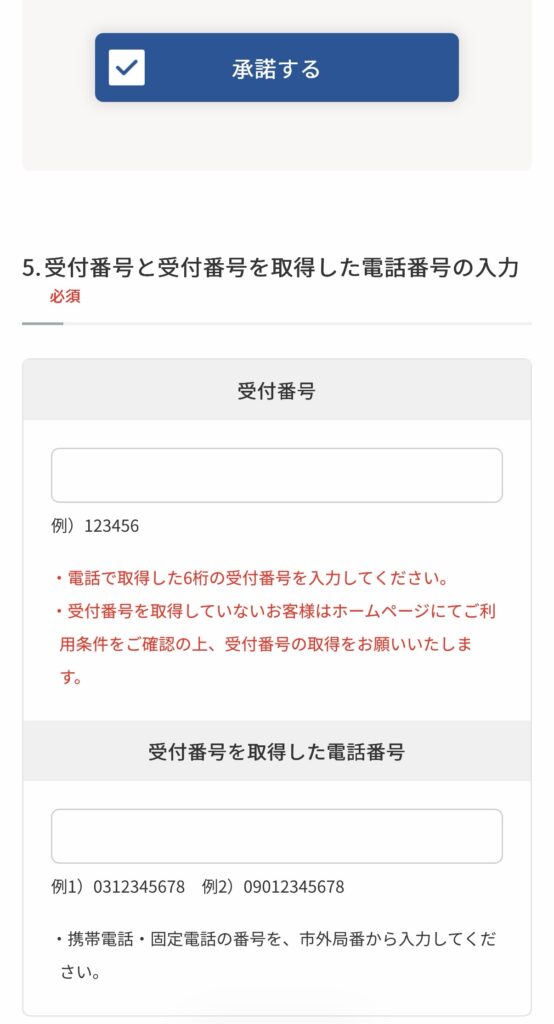
画面に表示される承諾事項を確認・同意し、先ほど電話で控えた「受付番号」と、発信元となった「ご自身の電話番号」を正確に入力します。
ステップ4:オンライン本人確認の実施
「マイナPocketアプリ」またはマイナンバーカードを使用して、公的個人認証によるオンライン本人確認を行います。画面の指示に従ってスマホにかざすなどして認証を完了させます。
ステップ5:住所等の個人情報の入力
登録情報の照合や本人確認のための必要事項として、氏名や住所などの個人情報を入力します。
ステップ6:手数料(500円)の決済
開示手数料である500円(税込)を決済します。クレジットカードやキャリア決済などが利用できます。
ステップ7:開示情報のダウンロード
決済が完了すると、Web上にダウンロードボタンが表示されます。ボタンを押して、ご自身の信用情報ファイル(PDF等)をスマホにダウンロードすれば完了です!
まとめ:自分の信用情報を定期的にチェックしてクレヒスを管理しよう
スマホだけで完結するCICのインターネット開示は、手順さえ分かれば非常にスムーズに行うことができます。
「どのカードの申込情報が残っているか」「異動情報(ブラック)はいつ消えるのか」など、自身のリアルな信用状態を把握することは、クレヒス修行を成功させる上で何よりも大切なステップです。定期的に開示して、自分の現在地をしっかりと管理していきましょう!
【参考リンク】
・CIC(指定信用情報機関)インターネット開示:https://www.cic.co.jp/mydata/online/index.html